










Chi tiết bài viết - Sở TNMT Bình Dương

Hướng dẫn đảm bảo an toàn thông tin cho người dùng sử dụng chữ ký số Chuyên dùng Chính phủ
Trong phần 1, chúng ta đã tìm hiểu cơ bản về các nguyên nhân gây ra mất an toàn thông tin của cá nhân người dùng, và ở phạm vi xa hơn có thể là nguy cơ mất an toàn thông tin cho cả một hệ thống thông tin của một tổ chức, một đơn vị, hoặc một doanh nghiệp. Phần 2 này chúng ta cùng tìm hiểu một số bước thiết lập tuy cơ bản, nhưng sẽ giúp cho người dùng tránh được hơn 60% nguy cơ mất an toàn thông tin.
Các nguy cơ mất an toàn thông tin có thể lập tức ảnh hưởng đến chúng ta ngay sau khi sử dụng máy tính mới mua hoặc mới cài đặt lại. Sau đây là một số lưu ý để thiết lập máy tính mới an toàn chống lại các nguy cơ tấn công:
Cài đặt các ứng dụng có bản quyền, tập tin cài đặt phải đúng từ nhà cung cấp
Với các máy tính mới mua chưa có hệ điều hành cần phải được cài đặt hệ điều hành từ các đĩa cài đặt phần mềm bản quyền hoặc chỉ tải các tập tin cài đặt từ các trang web của nhà sản xuất (cần kiểm tra mã băm khi tải các tập tin cài đặt này) tránh trường hợp tải phải phiên bản "giả mạo" kèm sẵn mã độc, tương tự đối với các ứng dụng phổ biến như ứng dụng văn phòng, bộ gõ tiếng Việt... tuyệt đối không sử dụng các phần mềm bẻ khóa (crack) vì các kẻ tấn công thường gắn mã độc hại trong các phần mềm này để phát tán.
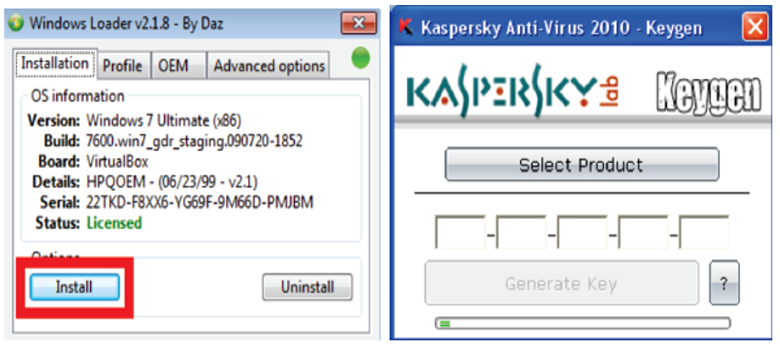
Các phần mềm bẻ khóa, keygen thường chứa mã độc
Hạn chế sử dụng tài khoản quản trị (Administrator)
Khi cài đặt xong nên thiết lập máy tính ở quyền người dùng (User), không nên sử dụng quyền quản trị viên (Administrator). Các máy tính mới thường được nhà sản xuất cài đặt sẵn một số chương trình để quảng cáo, giới thiệu hoặc bản dùng thử của các phần mềm. Các phần mềm này có thể chứa sẵn các nguy cơ mất an toàn thông tin. Do đó người dùng nên gỡ bỏ các chương trình không cần thiết trên máy tính của mình ngay trong quá trình thiết lập ban đầu.
Thường xuyên thực hiện rà quét sâu máy tính (virus), mã độc
Ngay sau khi cài hệ điều hành cần cài đặt và định kỳ quét toàn bộ máy tính bằng phần mềm diệt vi-rút có bản quyền. Trên thị trường hiện nay có rất nhiều phần mềm diệt vi-rút miễn phí và có trả phí. Cần lưu ý là các chương trình miễn phí có thể ít chức năng hơn nhưng vẫn có thể giúp người dùng cơ bản chống lại các mã độc phổ biến.
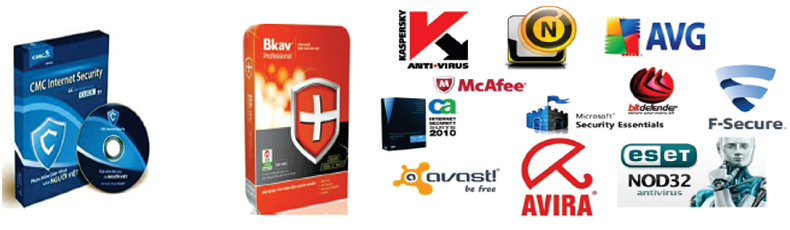
Cần lưu ý rằng có một số loại mã độc giả mạo chính phần mềm diệt vi-rút. Do đó người dùng cũng cần phải tải tập tin cài đặt chương trình diệt vi-rút từ chính trang web của nhà sản xuất.
Thay đổi mật khẩu 6 tháng/lần và đặt mật khẩu đủ mạnh
Trong quá trình sử dụng, người sử dụng cần định kỳ kiểm tra và cập nhật các bản vá lỗi, lỗ hổng bảo mật cho hệ điều hành và phần mềm ứng dụng. Người sử dụng cũng cần thường xuyên thay đổi mật khẩu và sử dụng mật khẩu mạnh: Mật khẩu độ dài tối thiểu có 8 ký tự gồm chữ số (1-9), chữ cái (a-z, A-Z) và ký tự đặc biệt (! @ # $ .v.v.). Cần nhớ rằng mật khẩu mạnh sẽ bảo vệ máy tính trong suốt quá trình sử dụng về sau. Mật khẩu mạnh còn giúp bảo vệ cặp khóa trong trường hợp thất lạc thiết bị lưu khóa bí mật, kẻ xấu chiếm được thiết bị token lưu khóa cũng không thể ký mạo danh được.
Thường xuyên thực hiện rà quét sâu máy tính (virus), mã độc
Có rất nhiều cách để sao lưu dữ liệu, đó có thể là sử dụng các giải pháp sao lưu đám mây, sao lưu qua thẻ nhớ gắn ngoài hoặc ổ cứng gắn trong, sao lưu tự động hoặc sao lưu thủ công. Dưới đây là một số giải pháp sao lưu dữ liệu phổ biến và ưu/nhược điểm của chúng:
1. Sao lưu vào ổ cứng/thẻ nhớ gắn ngoài: Nếu bạn có thẻ nhớ USB hoặc ổ cứng gắn ngoài SSD/HDD có dung lượng đủ lớn, bạn có thể sao lưu dữ liệu máy tính vào chúng thông qua các tính năng tích hợp sẵn của hệ điều hành hoặc của nhà sản xuất thiết bị.
Trên Windows 10 và Windows 8 bạn có thể sử dụng tính năng File History để sao lưu các bản sao của tệp tin quan trọng. Trên máy Mac, bạn có thể dùng Time Machine để sao lưu. Điều quan trọng là nhớ sao lưu định kỳ. Ưu điểm: Sao lưu với chi phí khá rẻ và nhanh chóng. Nhược điểm là nó có thể hư hỏng cùng các thiết bị của bạn khi bị đánh mất hoặc hư hại.
2. Sao lưu qua đám mây: Nếu bạn muốn đảm bảo các tệp của mình được an toàn, bạn có thể sao lưu chúng qua các dịch vụ đám mây trên internet thông qua một dịch vụ của các nhà cung cấp uy tín như Amazon, Microsoft, Google, Apple, Dropbox… Tuy nhiên, hầu hết các giải pháp này đều tính phí thuê bao dựa theo thời gian (chu kỳ hằng tháng) và dung lượng lưu trữ. Nếu dữ liệu của bạn bị hư hại, bạn có thể khôi phục chúng thông qua kết nối internet. Ưu điểm: Các dịch vụ sao lưu qua đám mây bảo vệ bạn khỏi các loại hình mất mát dữ liệu vật lý, trộm cắp, tai nạn và thiên tai, ngoài ra chúng dễ dàng được đồng bộ tự động mà không cần nhiều thao tác. Nhược điểm: Các dịch vụ này thường tính phí (chỉ miễn phí một vài GB ban đầu) và mất nhiều thời gian hơn so với sao lưu qua ổ cứng gắn ngoài, nhất là với các tệp tin có dung lượng lớn, do phải tải chúng lên internet.
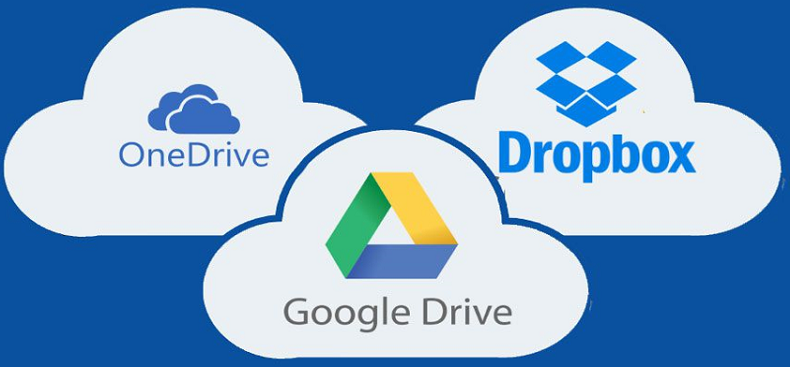
Một bản sao là không đủ và hãy đa dạng hóa hình thức sao lưu
Lý tưởng nhất là bạn sử dụng ít nhất 2 hình thức sao lưu, vì bạn sẽ cần sao lưu tại chỗ (onsite) và cả giải pháp sao lưu từ xa (offsite).
- Hướng dẫn sử dụng phần mềm hội nghị trực tuyến trong phòng, chống dịch bệnh Covid-19 (04/02/2021)
- Nhận thức và các nguyên nhân gây mấy an toàn thông tin cho người dùng sử dụng chữ ký số Chuyên dùng Chính phủ (22/01/2021)
- Đẩy mạnh chuyển đổi số, đổi mới toàn diện ngành TN&MT (19/01/2021)
- Bình Dương xây thành phố thông minh như thế nào (10/12/2020)
- Giải bài toán nâng cao nhận thức, Bộ TT&TT ra “Cẩm nang Chuyển đổi số” (22/09/2020)
- Hướng dẫn đăng ký, kết nối Cổng dịch vụ công quốc gia (15/10/2020)
- Hướng dẫn cài đặt Bluezone trên điện thoại (07/08/2020)
- Thủ tướng đề nghị toàn dân cài đặt Bluezone để truy vết nhanh (07/08/2020)
- Hệ thống phần mềm họp trực tuyến phải đáp ứng các tiêu chí an toàn, bảo mật (28/07/2020)
- Bộ TN&MT sẽ công bố dịch vụ chia sẻ dữ liệu số vào năm 2022 (26/06/2020)